先分清能不能删,再谈清理。
一次只读扫描,把空间占用分成能清、要看和别碰三类。文件要不要动,最后仍由它的主人决定。
- 可再生缓存
- 用户判断
- 正规卸载
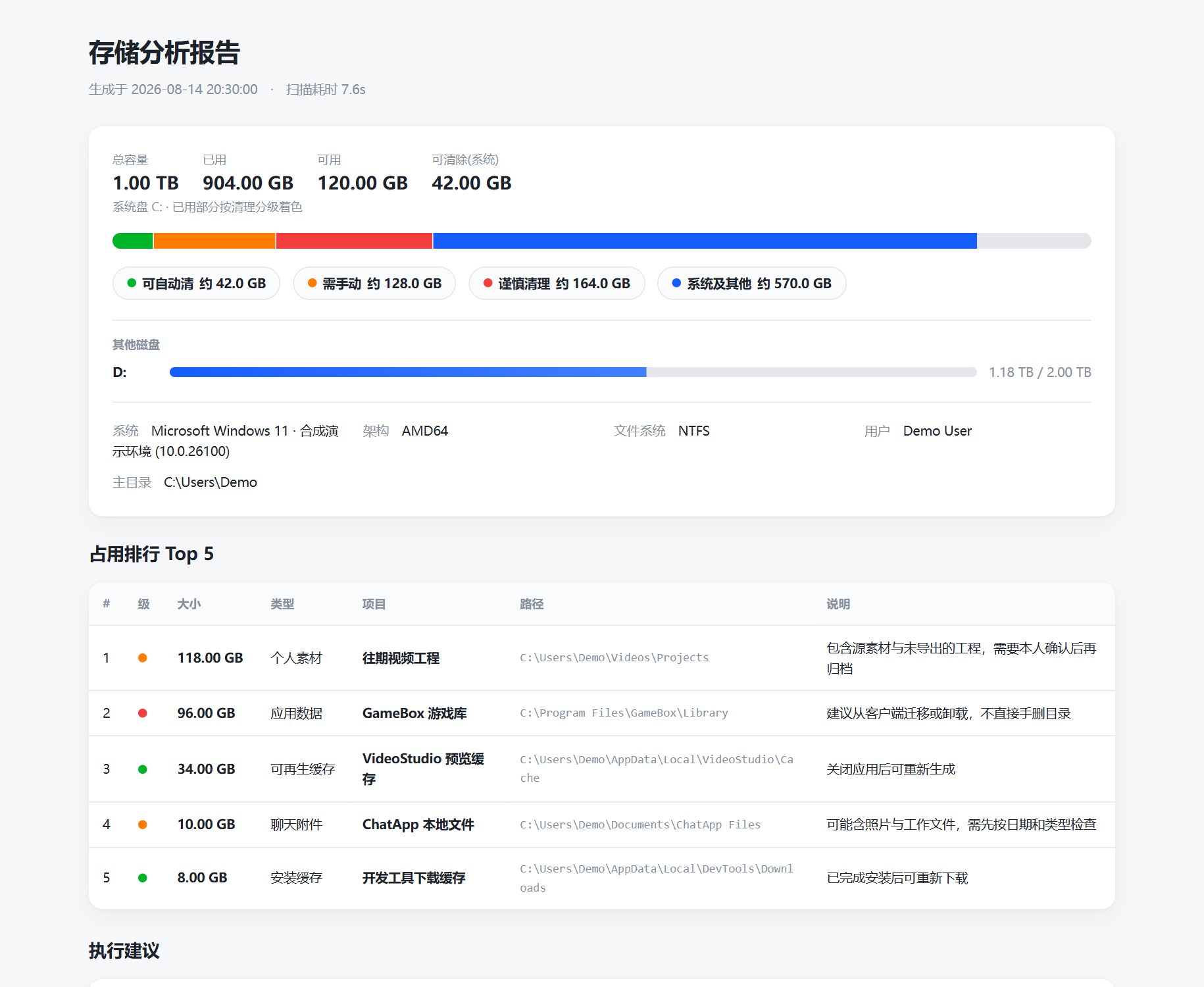
空间快满时,大文件夹最让人犹豫
电脑提示磁盘快满了,很多人会先打开资源管理器,从一个大文件夹翻到另一个大文件夹。问题也在这里。剪辑缓存可以重新生成,往期工程里可能留着源素材,游戏库要从客户端迁移,Windows 目录看着很大,手动删除又可能影响更新。
我给 Storage Analyzer 定下的第一条规则很简单。扫描只读。它先把空间占用摊在同一张报告里,再说明哪些内容可以处理,哪些要本人看一眼,哪些应该交回应用或系统。
先把空间去了哪里摊开
报告开头汇总系统盘、数据盘、已用空间和可用空间,接着列出占用最大的五类内容。用户不用先钻进文件夹层级,就能看到哪一块来自视频工程,哪一块是游戏库,哪些缓存以后还能重新生成。
这一屏只回答两件事。空间主要被什么占着,接下来先看哪里。扫描容量保留估算口径,处理建议也使用预计大小,方便用户把分析结果和实际操作分开判断。
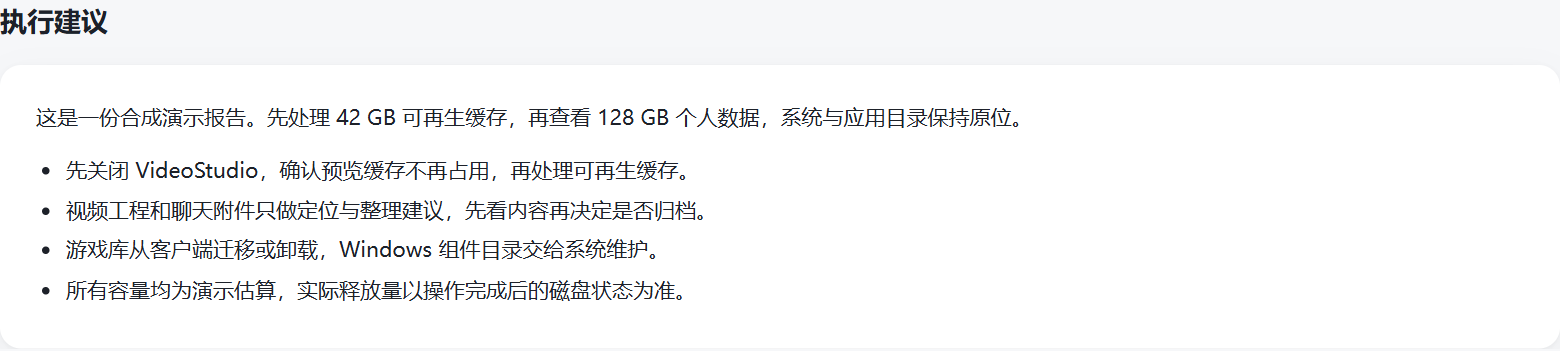
绿、黄、红,代表工具能走到哪
我把扫描结果分成绿、黄、红三组。颜色既说明文件的性质,也提醒工具应该停在哪里。其余正在正常使用的内容放进蓝色的“系统及其他”,让报告集中呈现真正需要判断的项目。
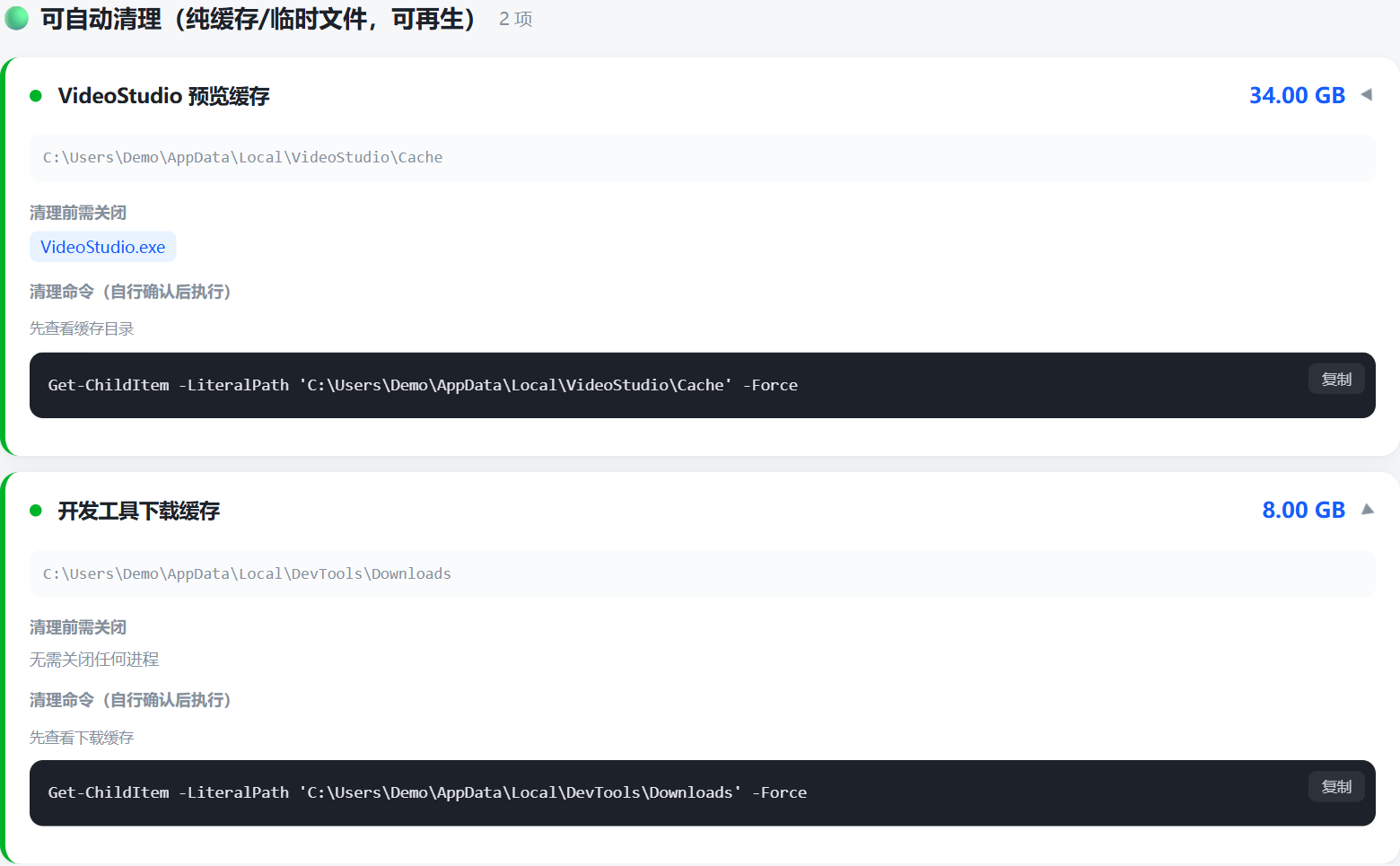
绿色放纯缓存、临时文件和可以重新下载的内容,报告会给出预计大小、准确位置和处理前要关闭的程序。黄色放视频工程、聊天附件等个人文件,工具只负责定位和解释风险。红色留给应用本体和系统管理目录,报告只提供迁移、卸载或系统维护的正规入口。
就算是绿色,也要把理由说完整
一项内容被放进绿色,报告仍然要说明它为什么能处理。以剪辑预览缓存为例,页面会提醒用户先关闭对应程序,再给出缓存目录和可核对的只读命令。用户能看见具体位置,也知道这批文件以后可以重新生成。
这份作品集呈现的是只读静态报告。用户先核对文件位置、用途和风险,再由本人选择处理方式。报告把空间占用说清楚,也把最后的判断权留在用户手里。
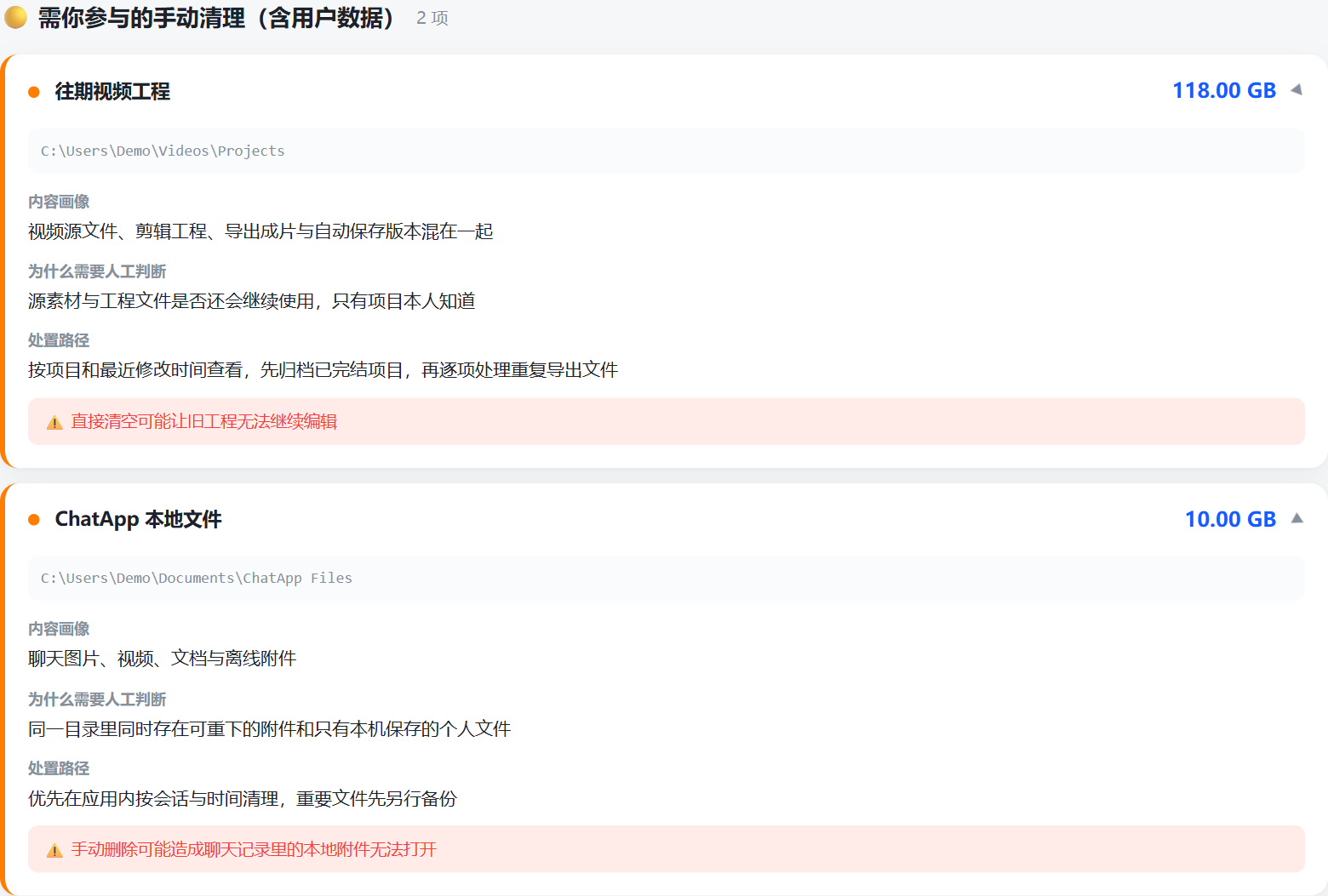
黄色只把问题说清楚
往期视频工程很占空间,可工具不知道哪一份素材以后还要重剪。聊天附件里也可能同时放着能重新下载的图片和只有本机留存的工作文件。这些内容都进黄色。
每张黄色卡片会说明里面大致是什么,为什么需要本人判断,接着给出整理建议和误删风险。报告把文件位置交给用户,用户可以在归档、保留或清理之前先看清文件来源和用途。
红色交回官方工具处理
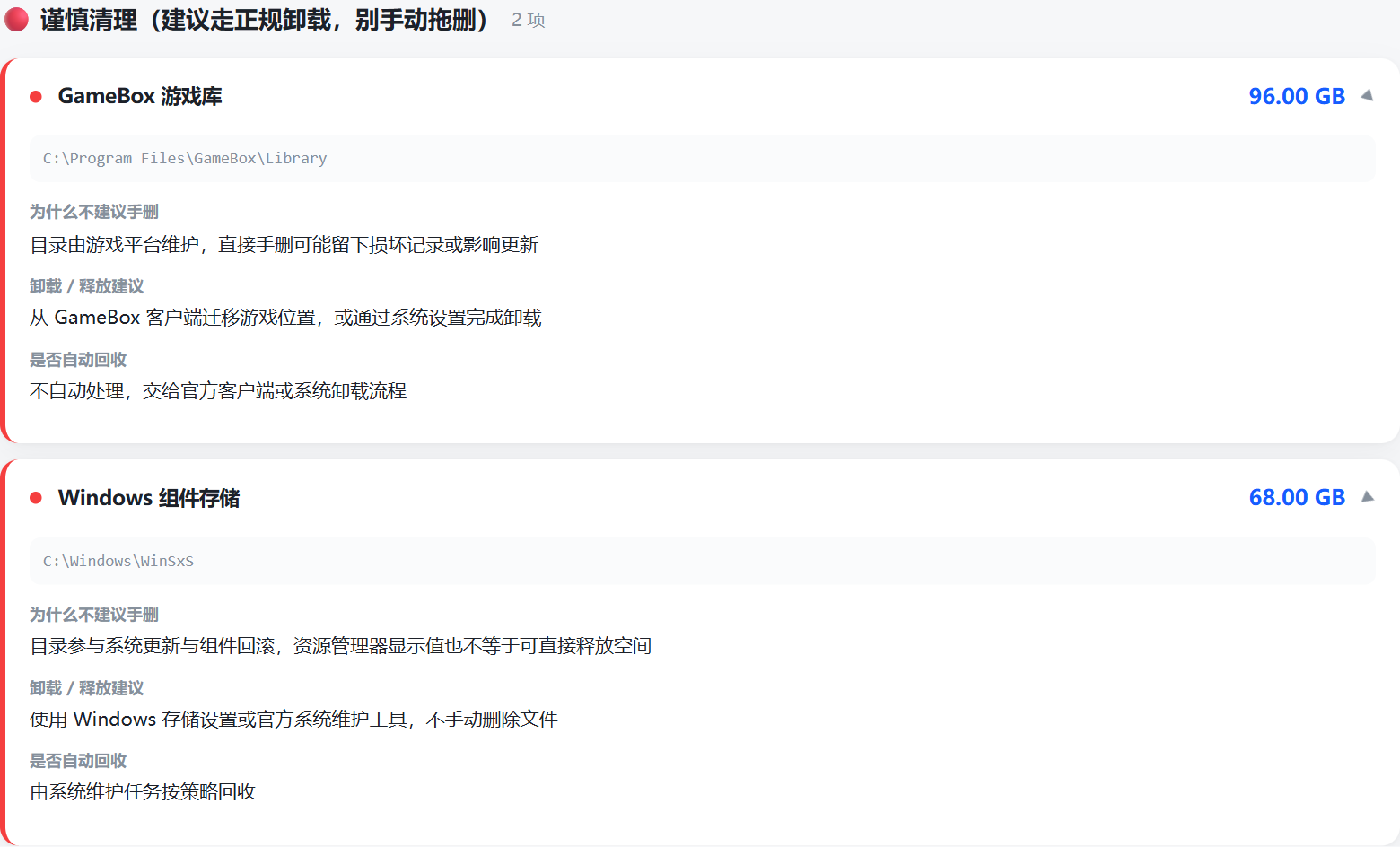
游戏库和 Windows 组件目录都可能很大。游戏库由平台客户端维护,系统目录又参与更新和回滚。报告把它们放进红色,只给出客户端迁移、系统卸载或官方维护的入口。
红色卡片把后续动作引导到平台客户端或系统工具。工具在这里收住权限,避免把一个空间问题变成系统故障。
报告最后,还得回答以后怎么办
处理顺序讲完,报告末尾会接着给长期建议。剪辑缓存可以迁到空间更充足的数据盘,源素材、工程文件和成片分开保存,应用托管的数据则定期回到应用自己的存储页面处理。
这些建议管的是下一次。缓存、源素材和工程文件各自有了固定位置,下一次查看和整理就会直接很多。

先看清空间去了哪里,再决定怎样处理
Storage Skill 把磁盘扫描结果整理成一份按风险分级的报告。绿色说明可以重新生成的缓存和临时文件,黄色定位需要本人判断的个人内容,红色把应用和系统目录交回官方工具处理。
用户先看到文件位置、占用规模和处理理由,再决定是否整理、迁移或保留。扫描和后续操作分开,工具把权限边界写进每一张卡片,让空间整理有明确顺序,也保留用户最后的选择。